第一步:注册
1、注册页面地址:http://static-news.e21.cn/wcm/app/main.jsp
点击“用户注册”、阅读“注册申明”并同意,如图一、图二。
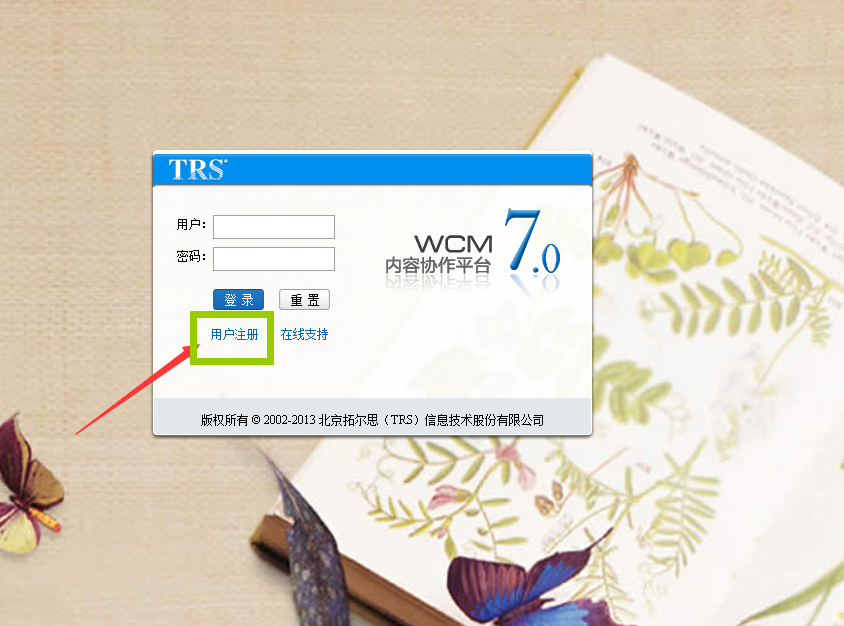
图一
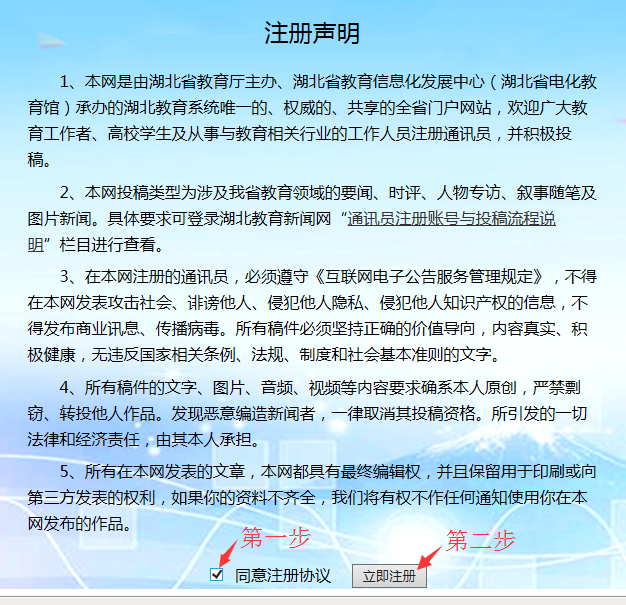
图二
填写详细资料,如图三。
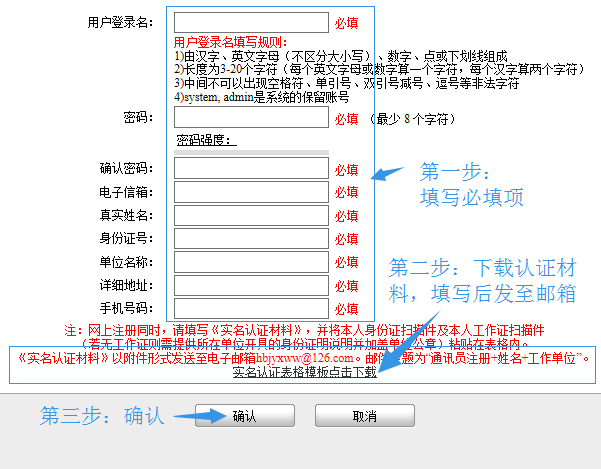
图三
注意:真实姓名请按以下规律填写
1、市州教育管理部门通讯员:市州_姓名。如“黄石_王小林”
2、县市教育管理部门通讯员:市州_县市,姓名。如“黄石_黄石港_王小林”
3、学校通讯员:学校类别_姓名。如“高校_王小林”“职校_王小林”“中小学_王小林”“幼儿园_王小林”
第二步:登录
管理员将定期根据邮箱收到的实名认证材料进行用户审核。通过审批的通讯员可以从以下地址登陆。
1、进入湖北教育信息网(e21网站)首页(http://www.e21.cn),点击右上角“投稿”。
2、直接输入地址:http://static-news.e21.cn/wcm/app/main.jsp
进入登录页面,输入用户名密码,点击登录(如图四)。
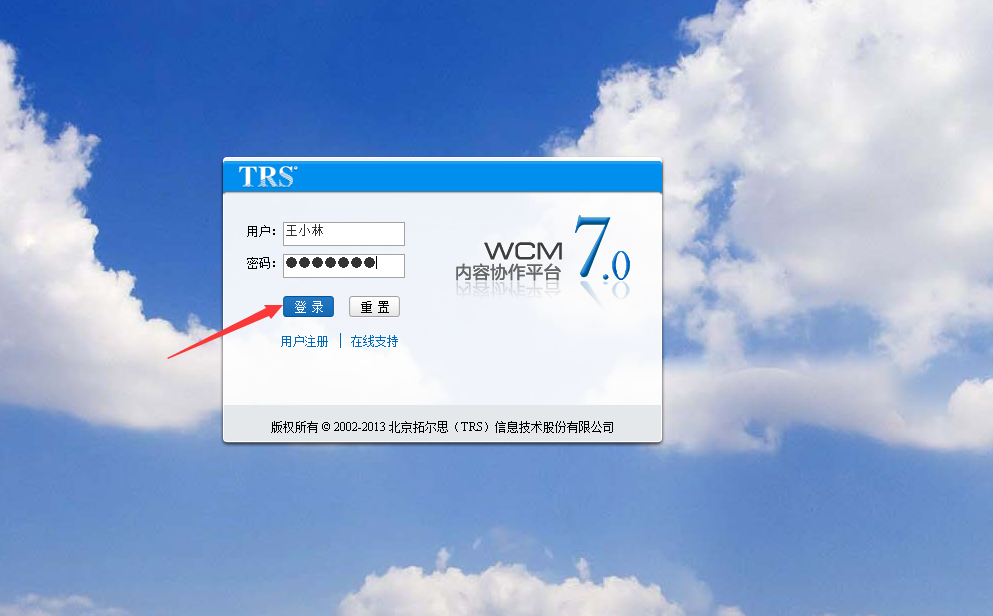
图四
第三步:修改密码,补充个人信息
点击“个人服务”—“我的信息”—“修改用户信息”/“修改密码”,修改相关信息。如图五、图六。
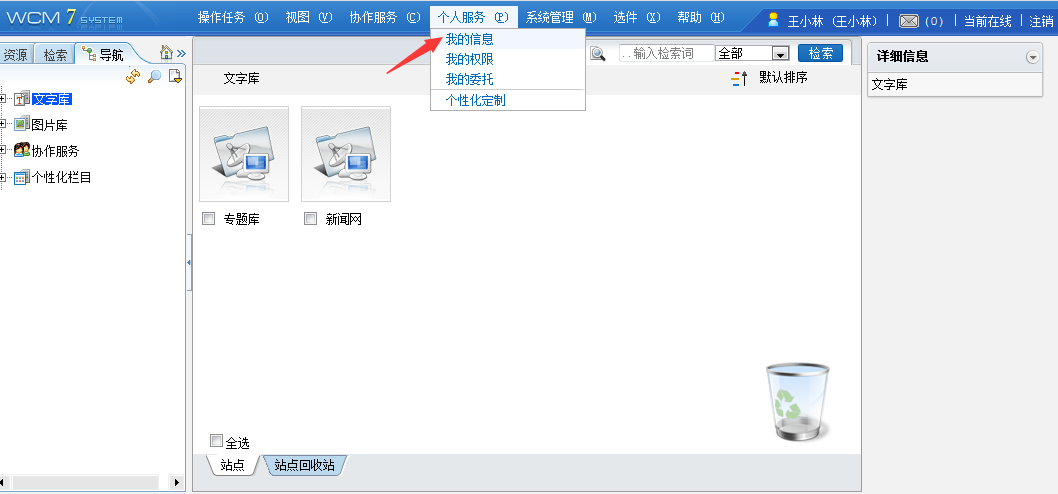
图五
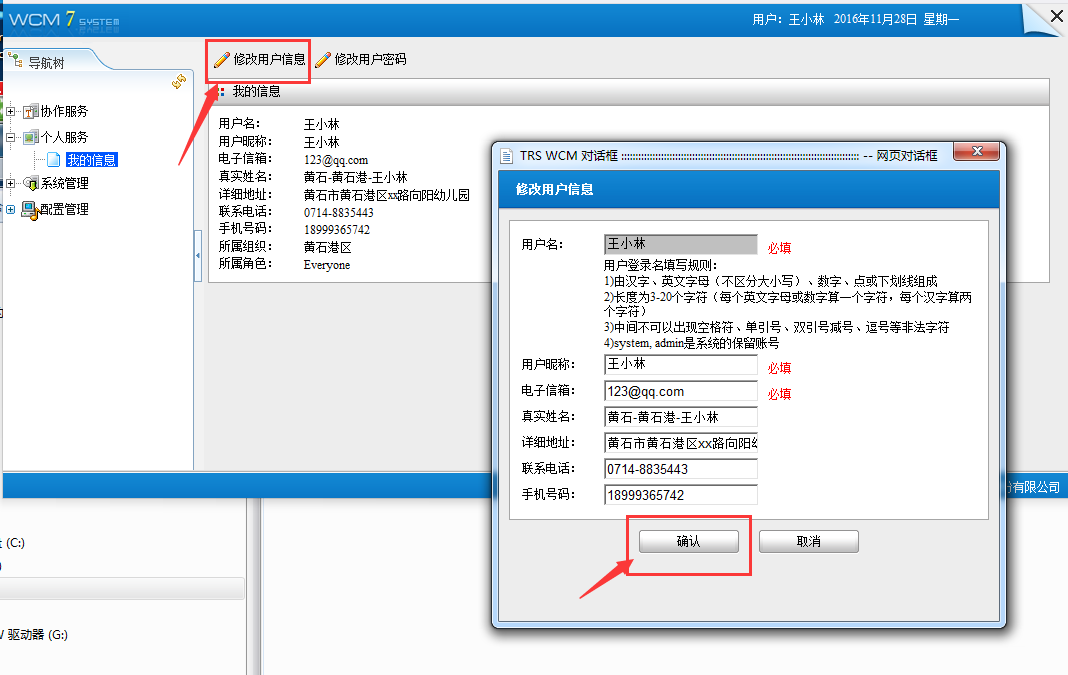
图六
第四步:投稿
1、打开投稿栏目
登陆后,可以直接在看到“新闻网”,双击依次打开“新闻网”—“通讯员”—“各地”或者“学校”(根据用户身份选择,学校用户选择“学校”,县级用户选择“各地”)—……一直点击到达最后一页(如图七)。
比如:
如果是县级教育管理部门通讯员“黄石_黄石港_王小林”,登录后,依次双击打开“新闻网”—“通讯员”—“各地”—“县市”—“黄石港区”,进入最终空白页面(如图八)。
如果是学校通讯员“幼儿园_王小林”,登录后,依次双击打开“新闻网”—“通讯员”—“学校”—“幼儿园”,进入最终空白页面(如图九)。
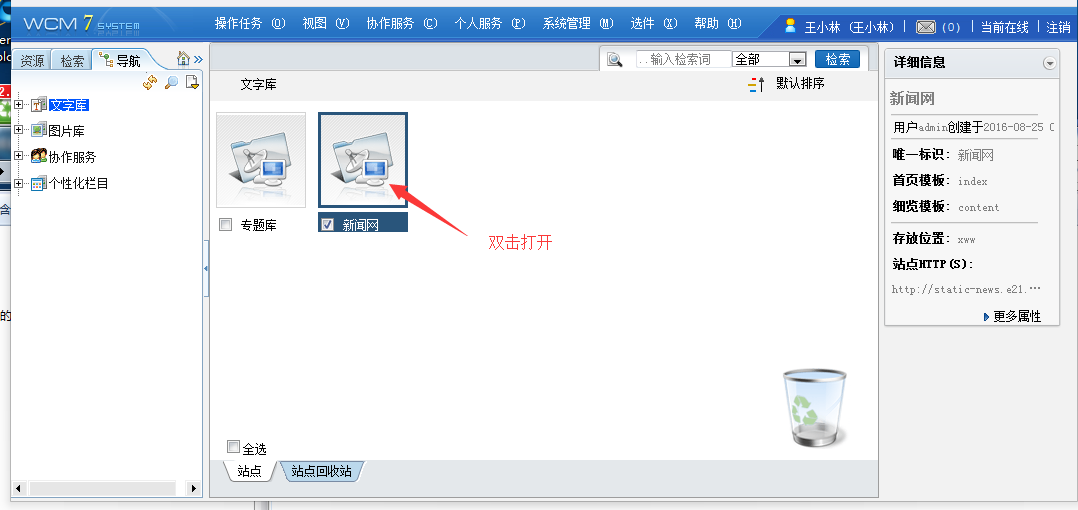
图七
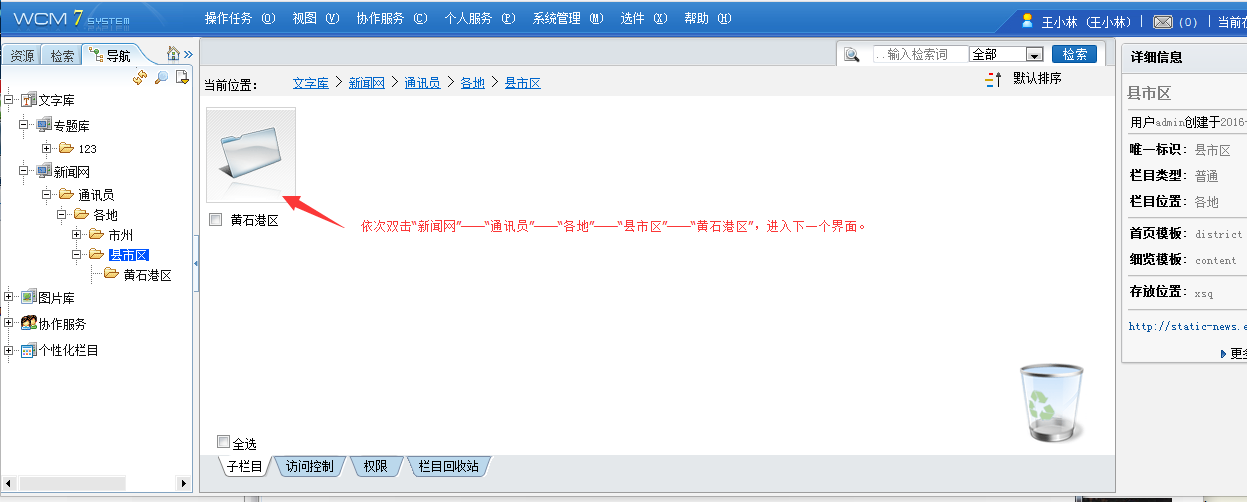
图八
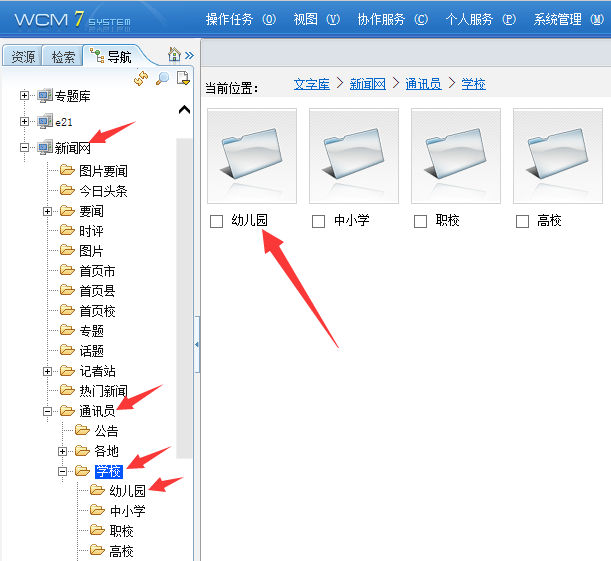
图九
2、创建新稿
(1)添加新文档:点击左下方“文档”—右上角“创建一篇新文档”—打开空白文档;如图十。
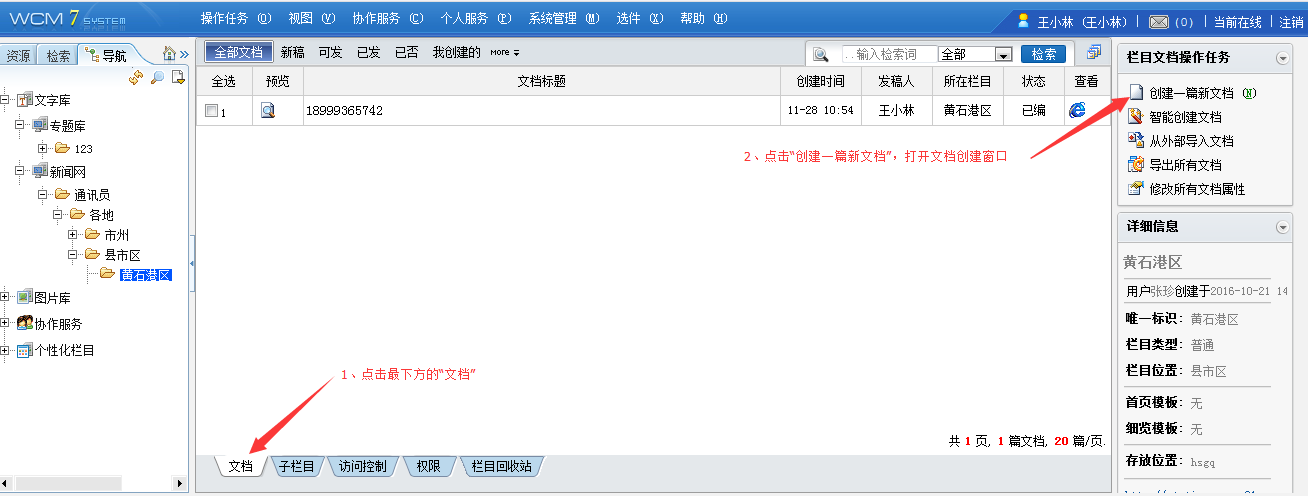
图十
(2)填文章内容:填写标题—填充内容—填关键词—填摘要—填来源;
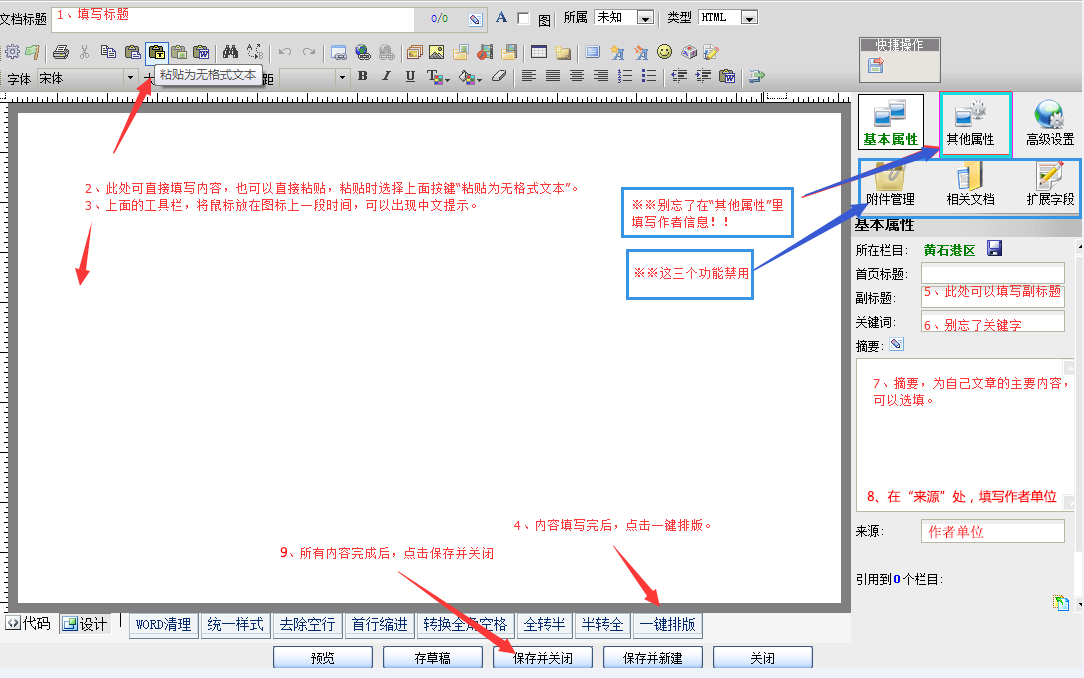
图十一(1)
(3)填写“其他属性”中的“作者”(作者姓名)(如图十一(2))。
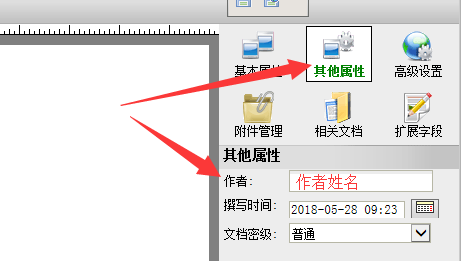
图十一(2)
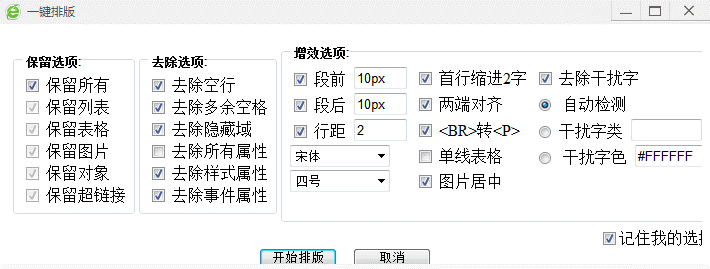
(4)排版设置:可参照下图排版,并调整图片使之居中。(如图十一(3)4)
图十一(3)
(5)保存文档(如图十一(1)9)。
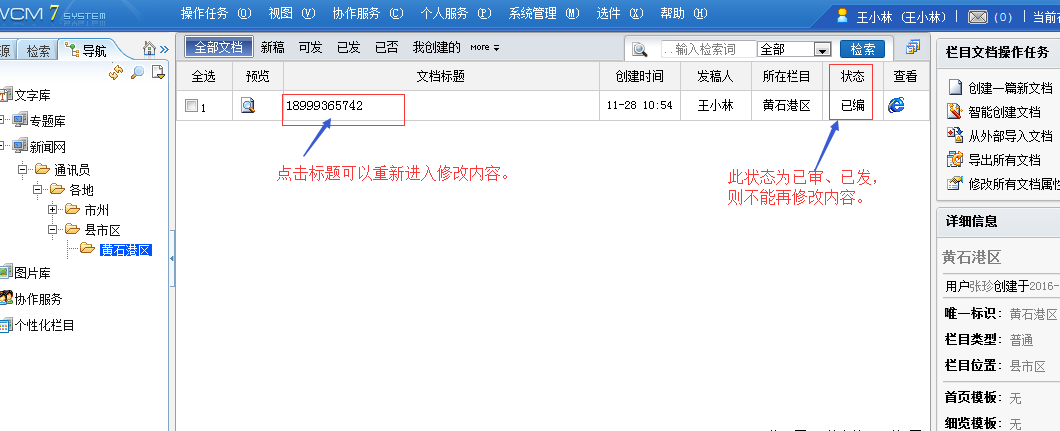
(6)修改文档:双击文档标题,可以重新进入该文档进行编辑。如果文章状态已经是“已审”、“已发”的文章不能再进行编辑。(如图十二)
图十二
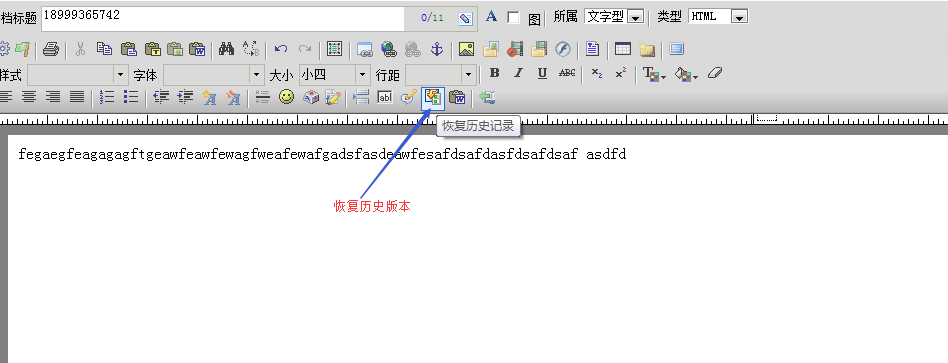
(6)恢复历史记录:在填写文章时,每隔一段时间,系统会自动保存,可以恢复历史版本(在编辑框上面的功能按钮里,如图十三)。
图十三
注意:(见图十一(1))
1、从其他地方复制粘贴到本窗口的文章,必须用“粘贴为无格式文本”,然后再排版;
2、右上角的“附件管理”、“相关文档”、“扩展字段”为禁用项;
3、可以通过查看文章的状态,来了解该篇文章是否已经采用。
4、编辑框上的功能按钮,将鼠标放在上面一段时间不动,则会出现该功能按钮的中文提示。
其他功能介绍将会陆续补充。使用中的问题可以在群中@管理员,我们将整理问题后集中向大家回复。

 WAP版
WAP版
 官方微信
官方微信

 我要投稿
我要投稿